Docker篇
由于每台服务器的运行环境不同,你写好的安装流程、部署脚本并不一定在每个服务器都能正常运行 ,经常会出错。这就给系统的部署运维带来了很多困难。
那么,有没有一种技术能够避免部署对服务器环境的依赖,减少复杂的部署流程呢?
答案是肯定的,这就是我们今天要学习的Docker 技术。你会发现,有了Docker以后项目的部署如丝般顺滑,大大减少了运维工作量。
即便你对Linux不熟悉,你也能轻松部署各种常见软件、Java项目 。
通过今天的学习,希望大家能达成下面的学习目标:
能看懂DockerCompose文件
能利用Docker部署常见软件
能利用Docker打包并部署Java应用
理解Docker数据卷的基本作用
1.快速入门
要想让Docker帮我们安装和部署软件,肯定要保证你的机器上有Docker. 由于大家的操作系统各不相同,安装方式也不同。为了便于大家学习,我们统一在CentOS的虚拟机中安装Docker,统一学习环境。
1.1安装docker
安装时可能出现无法安装的问题,参考这位大佬的解决方案
yum安装出现问题:
已解决:Cannot find a valid baseurl for repo: base/7/x86_64-CSDN博客
安装Docker出错:
参考视频:换源、安装docker、1panel_哔哩哔哩_bilibili
参考文档:CentOS7配置阿里yum源 超详细!!!https://developer.aliyun.com/article/1366034
1.1.1卸载旧版
首先如果系统中已经存在旧的Docker,则先卸载:
1
2
3
4
5
6
7
8
9
yum remove docker \ \ \ \ \ \ \ \
1.1.2配置Docker的yum库
首先要安装一个yum工具
1 sudo yum install -y yum-utils device-mapper-persistent -data lvm2
安装成功后,执行命令,配置Docker的yum源(已更新为阿里云源):
1
2
3
sudo yum-config-manager --add -repo https://mirrors.aliyun.com /docker-ce /linux/centos/docker-ce .repo sudo sed -i 's+download.docker.com+mirrors.aliyun.com/docker-ce+' /etc/yum.repos.d/docker-ce .repo
更新yum,建立缓存
1.1.3安装Docker
最后,执行命令,安装Docker
1 yum install -y docker-ce docker-ce-cli containerd.io docker-buildx-plugin docker-compose-plugin
1.1.4启动和校验
1 2 3 4 5 6 7 8 9 10 system ctl start dockersystem ctl stop dockersystem ctl restart dockersystem ctl enable dockerdocker ps
1.1.5配置镜像加速
镜像地址可能会变更,如果失效可以百度找最新的docker镜像。
配置镜像步骤如下:
1 2 3 4 5 6 7 8 9 10 11 12 13 14 15 16 17 18 19 20 21 22 23 mkdir -p /etc/dockertee /etc/docker/daemon.json <<-'EOF' { "registry-mirrors" : [ "http://hub-mirror.c.163.com" , "https://mirrors.tuna.tsinghua.edu.cn" , "http://mirrors.sohu.com" , "https://ustc-edu-cn.mirror.aliyuncs.com" , "https://ccr.ccs.tencentyun.com" , "https://docker.m.daocloud.io" , "https://docker.awsl9527.cn" ] } EOF systemctl daemon-reload systemctl restart docker
1.2部署MySQL
在命令行输入下面的命令(建议采用CV大法):
1
2
3
4
5
6
docker run -d \ \ 3306 :3306 \ \ 123 \
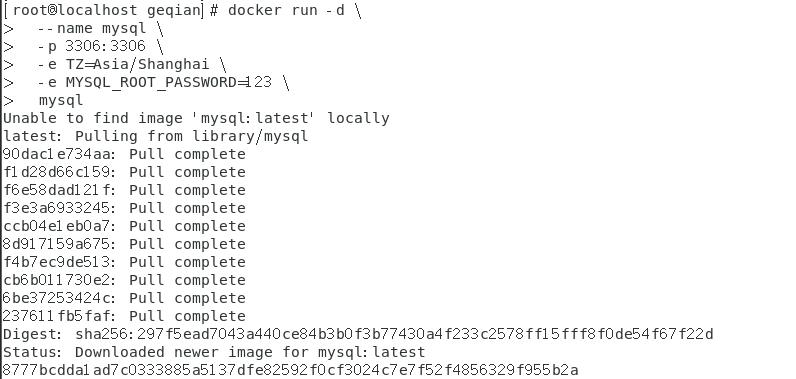
运行效果如图:
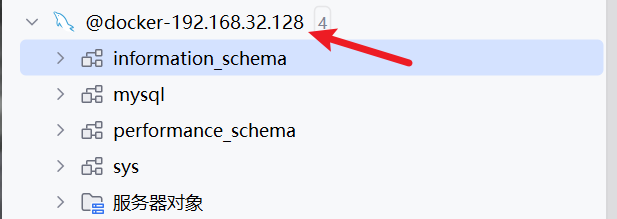
MySQL安装完毕!通过任意客户端工具即可连接到MySQL.
当我们执行命令后,Docker做的第一件事情,是去自动搜索并下载了MySQL,然后会自动运行MySQL,我们完全不用插手。
而且,这种安装方式你完全不用考虑运行的操作系统环境,它不仅仅在CentOS系统是这样,在Ubuntu系统、macOS系统、甚至是装了WSL的Windows下,都可以使用这条命令来安装MySQL。
要知道,不同操作系统下其安装包、运行环境是都不相同的 !如果是手动安装,必须手动解决安装包不同、环境不同的、配置不同的问题 !
而使用Docker,这些完全不用考虑。就是因为Docker会自动搜索并下载MySQL。注意:这里下载的不是安装包,而是镜像。镜像中不仅包含了MySQL本身,还包含了其运行所需要的环境、配置、系统级函数库。因此它在运行时就有自己独立的环境,就可以跨系统运行,也不需要手动再次配置环境了。这套独立运行的隔离环境我们称为 容器 。
说明:
镜像:英文是image
容器:英文是container
总结一下 :
Docker本身包含一个后台服务,我们可以利用Docker命令告诉Docker服务,帮助我们快速部署指定的应用。Docker服务部署应用时,首先要去搜索并下载应用对应的镜像,然后根据镜像创建并允许容器,应用就部署完成了。
1.3命令解读
利用Docker快速的安装了MySQL,非常的方便,不过我们执行的命令到底是什么意思呢?
1
2
3
4
5
6
docker run -d \ \ 3306 :3306 \ \ 123 \
解读:
docker run -d :创建并运行一个容器,-d则是让容器以后台进程运行
--name`` mysql : 给容器起个名字叫mysql,你可以叫别的
-p 3306:3306
1 2 3 4 5 6 7 8 9 : 设置端口映射。 - **容器是隔离环境** ,外界不可访问。但是可以**将** **宿主机** **端口** **映射容器内到端口** ,当访问宿主机指定端口时,就是在访问容器内的端口了。 - 容器内端口往往是由容器内的进程决定,例如MySQL进程默认端口是3306,因此容器内端口一定是3306;而宿主机端口则可以任意指定,一般与容器内保持一致。 - 格式: `-p 宿主机端口:容器内端口` ,示例中就是将宿主机的3306映射到容器内的3306端口- ``` -e TZ=Asia/Shanghai
mysql
1 2 3 4 5 6 7 8 9 10 11 12 13 14 15 16 17 18 19 20 21 22 23 24 25 26 27 28 29 30 31 32 33 34 35 36 37 38 39 40 41 42 43 44 45 46 47 48 49 50 51 52 53 54 55 56 57 58 59 60 61 62 63 64 65 66 67 68 69 70 71 72 73 74 75 76 77 78 79 80 设置镜像名称,Docker会根据这个名字搜索并下载镜像 - 格式:`REPOSITORY:TAG`,例如`mysql:8.0`,其中`REPOSITORY`可以理解为镜像名,`TAG`是版本号 - 在未指定`TAG`的情况下,默认是最新版本,也就是`mysql:latest` 接下来,我们来学习Docker使用的一些基础知识,为将来部署项目打下基础。具体用法可以参考Docker官方文档: [Docker Docs](https://docs.docker.com/) 首先我们来学习Docker中的常见命令 其中,比较常见的命令有: | **命令** | **说明** | **文档地址** | | -------------- | ------------------------------ | ------------------------------------------------------------ | | docker pull | 拉取镜像 | [docker pull](https://docs.docker.com/engine/reference/commandline/pull/) | | docker push | 推送镜像到DockerRegistry | [docker push](https://docs.docker.com/engine/reference/commandline/push/) | | docker images | 查看本地镜像 | [docker images](https://docs.docker.com/engine/reference/commandline/images/) | | docker rmi | 删除本地镜像 | [docker rmi](https://docs.docker.com/engine/reference/commandline/rmi/) | | docker run | 创建并运行容器(不能重复创建) | [docker run](https://docs.docker.com/engine/reference/commandline/run/) | | docker stop | 停止指定容器 | [docker stop](https://docs.docker.com/engine/reference/commandline/stop/) | | docker start | 启动指定容器 | [docker start](https://docs.docker.com/engine/reference/commandline/start/) | | docker restart | 重新启动容器 | [docker restart](https://docs.docker.com/engine/reference/commandline/restart/) | | docker rm | 删除指定容器 | [docs.docker.com](https://docs.docker.com/engine/reference/commandline/rm/) | | docker ps | 查看容器 | [docker ps](https://docs.docker.com/engine/reference/commandline/ps/) | | docker logs | 查看容器运行日志 | [docker logs](https://docs.docker.com/engine/reference/commandline/logs/) | | docker exec | 进入容器 | [docker exec](https://docs.docker.com/engine/reference/commandline/exec/) | | docker save | 保存镜像到本地压缩文件 | [docker save](https://docs.docker.com/engine/reference/commandline/save/) | | docker load | 加载本地压缩文件到镜像 | [docker load](https://docs.docker.com/engine/reference/commandline/load/) | | docker inspect | 查看容器详细信息 | [docker inspect](https://docs.docker.com/engine/reference/commandline/inspect/) | 用一副图来表示这些命令的关系: 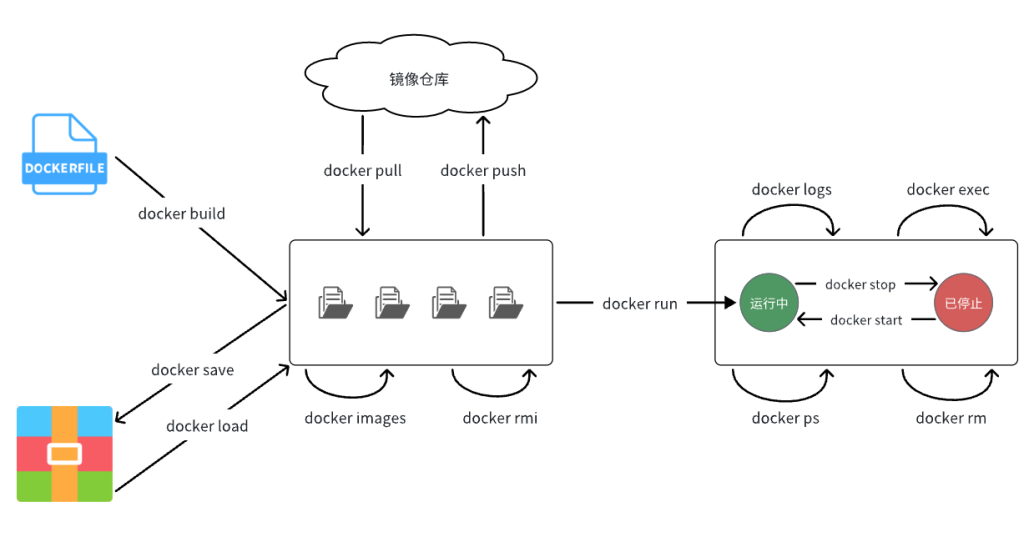 以Nginx为例给大家演示上述命令。 需求: - 在DockerHub中搜索Nginx镜像,查看镜像的名称 - 拉取Nginx镜像 - 查看本地镜像列表 - 创建并运行Nginx容器 - 查看容器 - 停止容器 - 再次启动容器 - 进入Nginx容器 - 删除容器 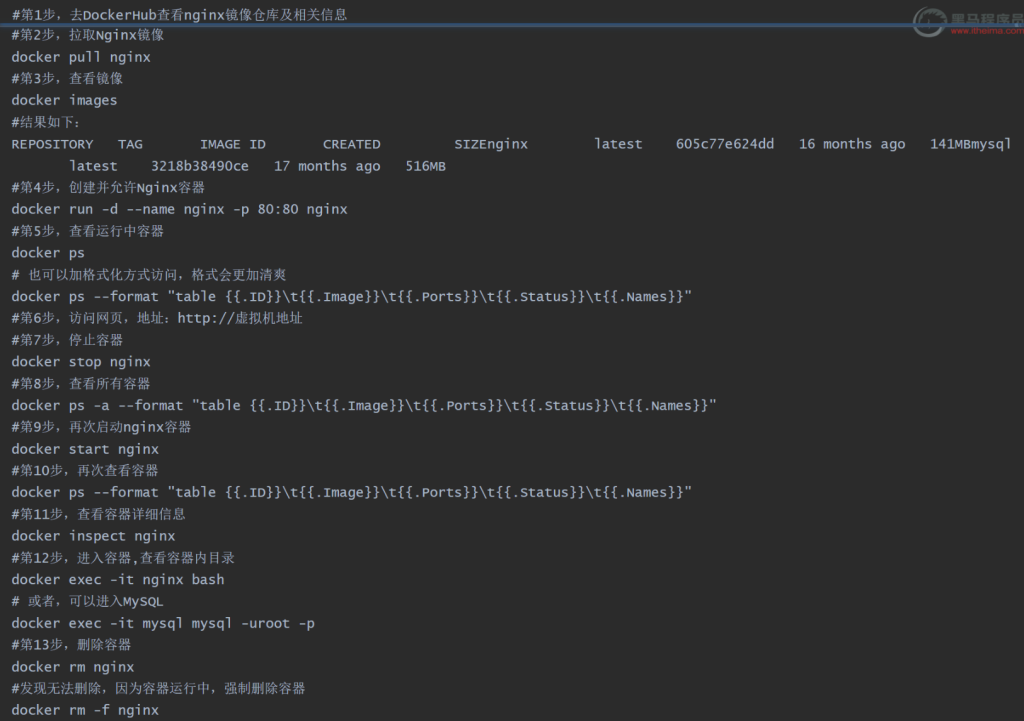 保存nginx.tar 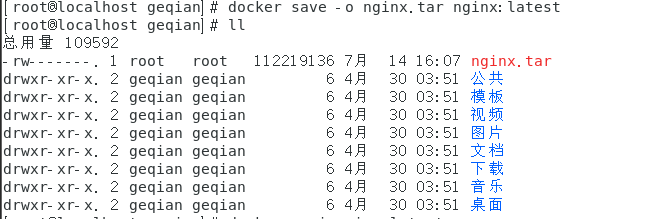 删除nginx后,再通过load重新加载回来 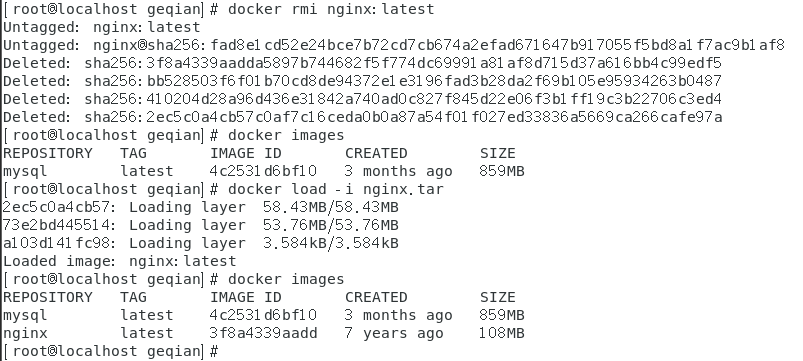 创建并允许Nginx容器 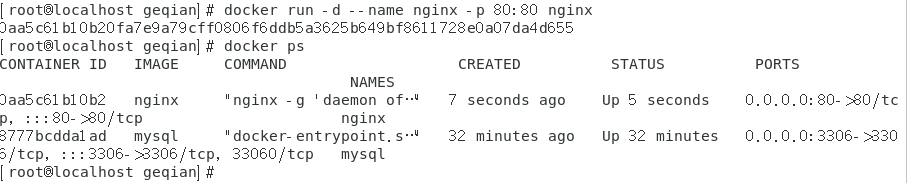 给常用Docker命令起别名,方便我们访问:  然后,执行命令使别名生效
source /root/.bashrc
1 2 3 4 5 6 7 8 9 10 11 12 13 14 15 16 17 18 19 20 21 22 23 24 25 26 27 28 29 30 31 32 33 34 35 36 37 38 39 40 41 42 43 44 45 46 47 48 49 50 51 52 53 54 55 56 57 58 59 60 61 62 63 64 65 66 67 68 69 70 71 72 73 74 75 76 77 测试:别名生效  ### 2.2.数据卷 容器是隔离环境,容器内程序的文件、配置、运行时产生的容器都在容器内部,我们要读写容器内的文件非常不方便。大家思考几个问题: - 如果要升级MySQL版本,需要销毁旧容器,那么数据岂不是跟着被销毁了?- MySQL、Nginx容器运行后,如果我要修改其中的某些配置该怎么办?- 我想要让Nginx代理我的静态资源怎么办?因此,容器提供程序的运行环境,但是**程序运行产生的数据、程序运行依赖的配置都应该与容器** **解耦** 。 #### 2.2.1.什么是数据卷 **数据卷(volume)** 是一个虚拟目录,是**容器内目录** 与**宿主机** **目录** 之间映射的桥梁。以Nginx为例,我们知道Nginx中有两个关键的目录: - `html` :放置一些静态资源- `conf` :放置配置文件如果我们要让Nginx代理我们的静态资源,最好是放到`html` 目录;如果我们要修改Nginx的配置,最好是找到`conf` 下的`nginx.conf` 文件。 但遗憾的是,容器运行的Nginx所有的文件都在容器内部。所以我们必须利用数据卷将两个目录与宿主机目录关联,方便我们操作。如图: 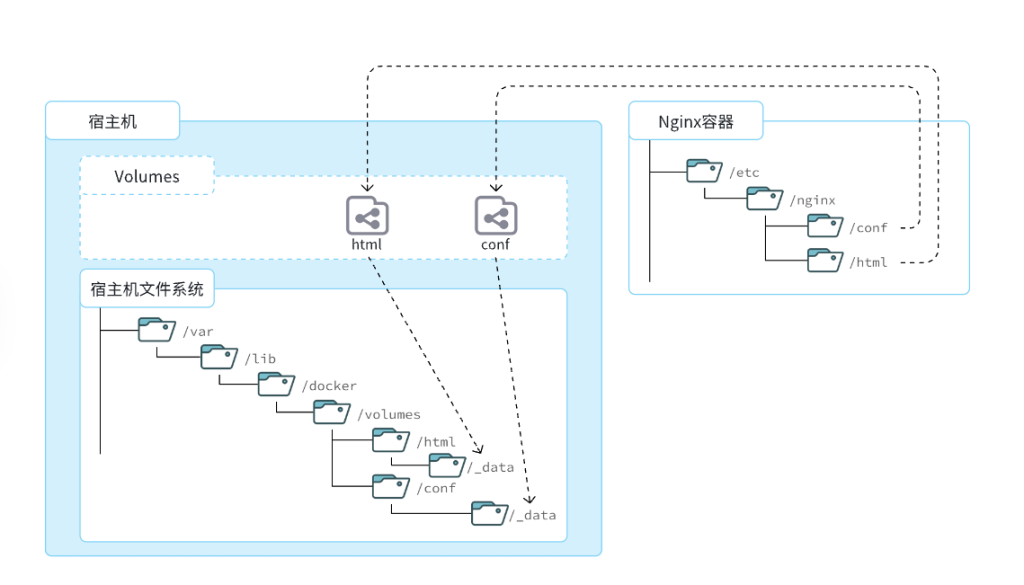 在上图中: - 我们创建了两个数据卷:`conf` 、`html` - Nginx容器内部的`conf` 目录和`html` 目录分别与两个数据卷关联。- 而数据卷conf和html分别指向了宿主机的`/var/lib/docker/volumes/conf/_data` 目录和`/var/lib/docker/volumes/html/_data` 目录这样以来,容器内的`conf` 和`html` 目录就 与宿主机的`conf` 和`html` 目录关联起来,我们称为**挂载** 。此时,我们操作宿主机的`/var/lib/docker/volumes/html/_data` 就是在操作容器内的`/usr/share/nginx/html/_data` 目录。只要我们将静态资源放入宿主机对应目录,就可以被Nginx代理了。 **小提示** :`/var/lib/docker/volumes` 这个目录就是默认的存放所有容器数据卷的目录,其下再根据数据卷名称创建新目录,格式为`/数据卷名/_data` 。**为什么不让容器目录直接指向** **宿主机** **目录呢** ?- 因为直接指向宿主机目录就与宿主机强耦合了,如果切换了环境,宿主机目录就可能发生改变了。由于容器一旦创建,目录挂载就无法修改,这样容器就无法正常工作了。- 但是容器指向数据卷,一个逻辑名称,而数据卷再指向宿主机目录,就不存在强耦合。如果宿主机目录发生改变,只要改变数据卷与宿主机目录之间的映射关系即可。不过,我们通过由于数据卷目录比较深,不好寻找,通常我们也**允许让容器直接与** **宿主机** **目录挂载而不使用数据卷** ,具体参考2.2.3小节。 #### 2.2.2.数据卷命令 数据卷的相关命令有: | **命令** | **说明** | **文档地址** | | --------------------- | -------------------- | ------------------------------------------------------------ | | docker volume create | 创建数据卷 | [docker volume create ](https://docs.docker.com/engine/reference/commandline/volume_create/ ) | | docker volume ls | 查看所有数据卷 | [docs.docker.com ](https://docs.docker.com/engine/reference/commandline/volume_ls/ ) | | docker volume rm | 删除指定数据卷 | [docs.docker.com ](https://docs.docker.com/engine/reference/commandline/volume_prune/ ) | | docker volume inspect | 查看某个数据卷的详情 | [docs.docker.com ](https://docs.docker.com/engine/reference/commandline/volume_inspect/ ) | | docker volume prune | 清除数据卷 | [docker volume prune ](https://docs.docker.com/engine/reference/commandline/volume_prune/ ) | **注意** :容器与数据卷的挂载要在创建容器时配置,对于创建好的容器,是不能设置数据卷的。而且**创建容器的过程中,数据卷会自动创建** 。教学**演示环节** : #### 案例一演示一下nginx的html目录挂载 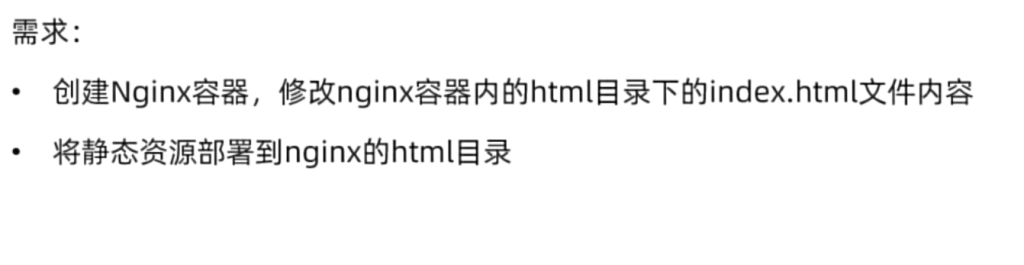 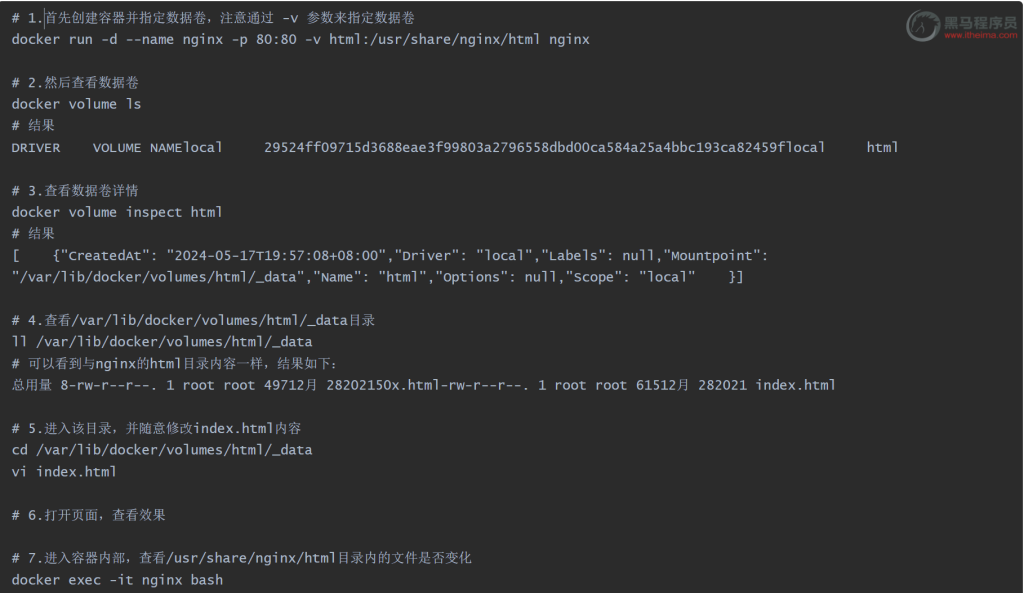 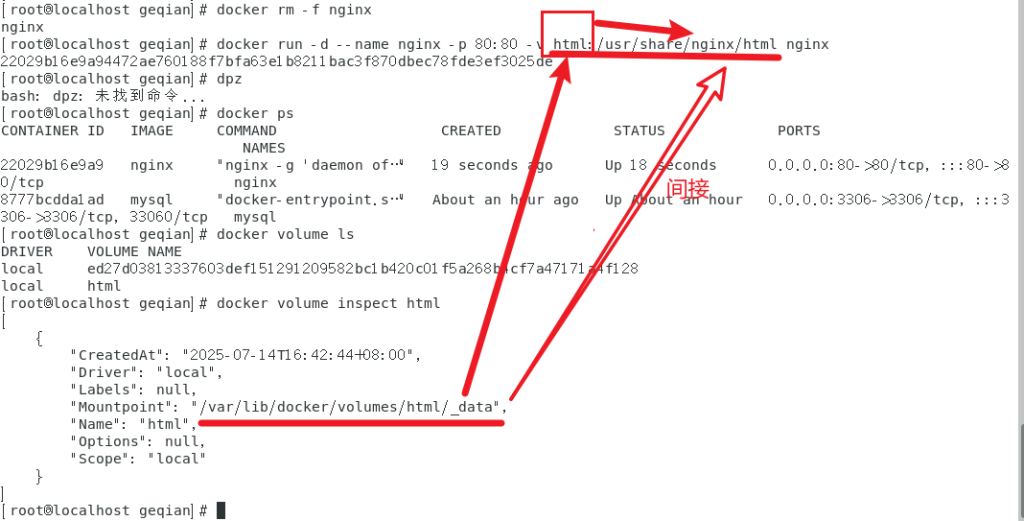 #### 案列二:演示一下MySQL的匿名数据卷 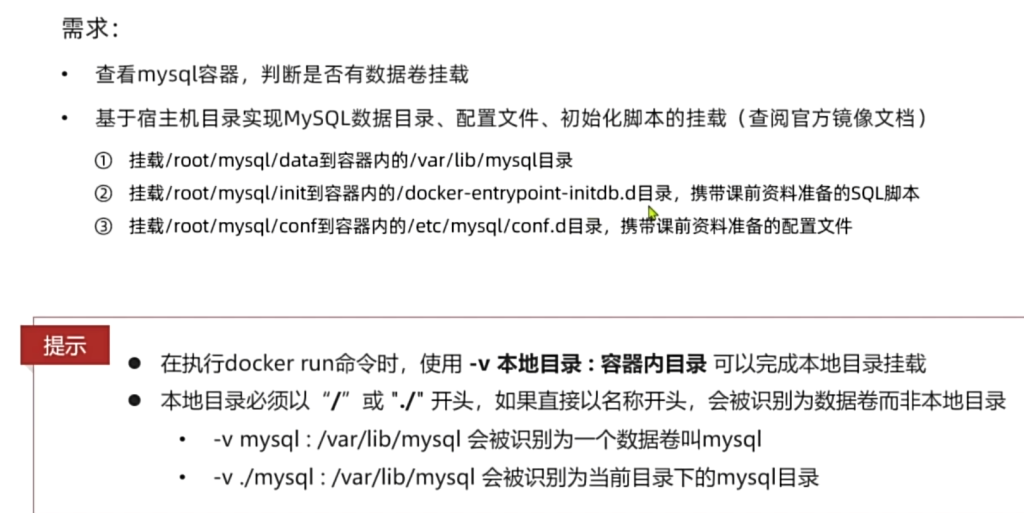
#1.查看MySQL容器详细信息
1 2 3 我们关注两部分内容,第一是`.Config.Volumes`部分:
{
1 2 3 4 5 6 7 8 9   可以发现这个容器声明了一个本地目录,需要挂载数据卷,但是**数据卷未定义**。这就是匿名卷。 然后,我们再看结果中的`.Mounts`部分:
{
1 2 3 4 5 6 7 8 9 10 11 12 13 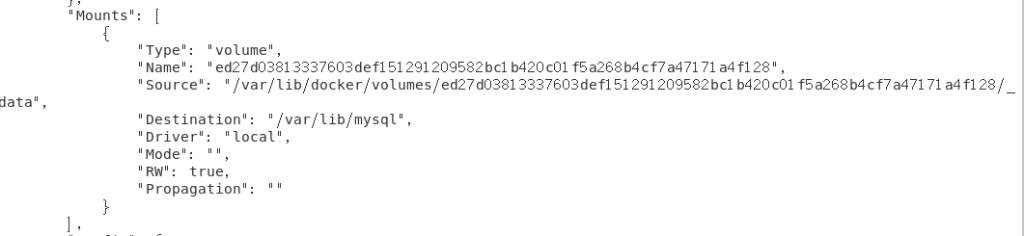 可以发现,其中有几个关键属性: - Name:数据卷名称。由于定义容器未设置容器名,这里的就是匿名卷自动生成的名字,一串hash值。- Source:宿主机目录- Destination : 容器内的目录上述配置是将容器内的`/var/lib/mysql` 这个目录,与数据卷`ed27d03813337603def151291209582bc1b420c01f5a268b4cf7a47171a4f128` 挂载。于是在宿主机中就有了`/var/lib/docker/volumes/ed27d03813337603def151291209582bc1b420c01f5a268b4cf7a47171a4f128/_data` 这个目录。这就是匿名数据卷对应的目录,其使用方式与普通数据卷没有差别。 接下来,可以查看该目录下的MySQL的data文件:
ls -l /var/lib/docker/volumes/29524ff09715d3688eae3f99803a2796558dbd00ca584a25a4bbc193ca82459f/_data
1
2
3
4
5
6
7
注意:每一个不同的镜像,将来创建容器后内部有哪些目录可以挂载,可以参考DockerHub对应的页面 #### 2.2 .3 .挂载本地目录或文件 可以发现,数据卷的目录结构较深,如果我们去操作数据卷目录会不太方便。在很多情况下,我们会直接将容器目录与宿主机指定目录挂载。挂载语法与数据卷类似:
#挂载本地目录
1
2
3
4
5
**注意**:本地目录或文件必须以 `/` 或 `./`开头,如果直接以名字开头,会被识别为数据卷名而非本地目录名。 例如:
-v mysql:/var/lib/mysql # 会被识别为一个数据卷叫mysql,运行时会自动创建这个数据卷
1
2
3
4
5
6
7
#### **教学演示**,删除并重新创建mysql容器,并完成本地目录挂载: - 挂载`/root/mysql/data`到容器内的`/var/lib/mysql`目录 - 挂载`/root/mysql/init`到容器内的`/docker-entrypoint-initdb.d`目录(初始化的SQL脚本目录) - 挂载`/root/mysql/conf`到容器内的`/etc/mysql/conf.d`目录(这个是MySQL配置文件目录)
#1.删除原来的MySQL容器
1 2 3 4 5 6 7 8 9 10 11 12 13 14 15 16 17 18 19 20 21 22 23 24 25 26 27 28 29 30 31 32 33 34 35 36 37 38 39 40 41 42 43 44 45 46 47 48 49 50 51 52 53 54 55 56 57 58 59 60 61 62 如果我要部署一个Java项目,把它打包为一个镜像该怎么做呢? 要想自己构建镜像,必须先了解镜像的结构。 之前我们说过,镜像之所以能让我们快速跨操作系统部署应用而忽略其运行环境、配置,就是因为镜像中包含了程序运行需要的系统函数库、环境、配置、依赖。 因此,自定义镜像本质就是依次准备好程序运行的基础环境、依赖、应用本身、运行配置等文件,并且打包而成。 举个例子,我们要从0部署一个Java应用,大概流程是这样: - 准备一个linux服务(CentOS或者Ubuntu均可) - 安装并配置JDK - 上传Jar包 - 运行jar包 那因此,我们打包镜像也是分成这么几步: - 准备Linux运行环境(java项目并不需要完整的操作系统,仅仅是基础运行环境即可) - 安装并配置JDK - 拷贝jar包 - 配置启动脚本 上述步骤中的每一次操作其实都是在生产一些文件(系统运行环境、函数库、配置最终都是磁盘文件),所以* * 镜像就是一堆文件的集合* * 。 但需要注意的是,镜像文件不是随意堆放的,而是按照操作的步骤分层叠加而成,每一层形成的文件都会单独打包并标记一个唯一id,称为* * Layer* * (* * 层* * )。这样,如果我们构建时用到的某些层其他人已经制作过,就可以直接拷贝使用这些层,而不用重复制作。 例如,第一步中需要的Linux运行环境,通用性就很强,所以Docker官方就制作了这样的只包含Linux运行环境的镜像。我们在制作java镜像时,就无需重复制作,直接使用Docker官方提供的CentOS或Ubuntu镜像作为基础镜像。然后再搭建其它层即可,这样逐层搭建,最终整个Java项目的镜像结构如图所示:  由于制作镜像的过程中,需要逐层处理和打包,比较复杂,所以Docker就提供了自动打包镜像的功能。我们只需要将打包的过程,每一层要做的事情用固定的语法写下来,交给Docker去执行即可。 而这种记录镜像结构的文件就称为* * Dockerfile* * ,其对应的语法可以参考官方文档: https://docs.docker.com/engine/reference/builder 其中的语法比较多,比较常用的有: | **指令** | **说明** | **示例** | | -------------- | -------------------------------------------- | ---------------------------- | | **FROM** | 指定基础镜像 | `FROM centos:6` | | **ENV** | 设置环境变量,可在后面指令使用 | `ENV key value` | | **COPY** | 拷贝本地文件到镜像的指定目录 | `COPY ./xx.jar /tmp/app.jar` | | **RUN** | 执行Linux的shell命令,一般是安装过程的命令 | `RUN yum install gcc` | | **EXPOSE** | 指定容器运行时监听的端口,是给镜像使用者看的 | EXPOSE 8080 | | **ENTRYPOINT** | 镜像中应用的启动命令,容器运行时调用 | ENTRYPOINT java -jar xx.jar | 例如,要基于Ubuntu镜像来构建一个Java应用,其Dockerfile内容如下: 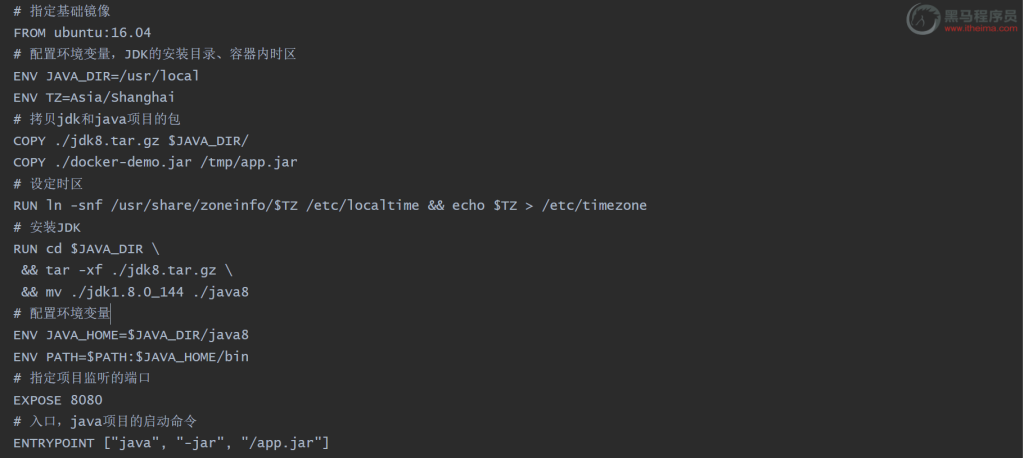 同学们思考一下:以后我们会有很多很多java项目需要打包为镜像,他们都需要Linux系统环境、JDK环境这两层,只有上面的3层不同(因为jar包不同)。如果每次制作java镜像都重复制作前两层镜像,是不是很麻烦。 所以,就有人提供了基础的系统加JDK环境,我们在此基础上制作java镜像,就可以省去JDK的配置了:
#基础镜像
1
2
3
4
5
6
7
8
9
10
11
12
13
是不是简单多了。 ### 2.3 .3 .构建镜像 当Dockerfile文件写好以后,就可以利用命令来构建镜像了。 在课前资料中,我们准备好了一个demo项目及对应的Dockerfile: 首先,我们将课前资料提供的`docker-demo.jar`包以及`Dockerfile`拷贝到虚拟机的`/root/demo`目录: 然后,执行命令,构建镜像:
#进入镜像目录
1
2
3
4
5
6
7
8
9
10
11
12
13
命令说明: - `docker build ` : 就是构建一个docker镜像- `-t docker-demo:1.0` :`-t` 参数是指定镜像的名称(`repository` 和`tag` ) 最后的点是指构建时Dockerfile所在路径,由于我们进入了demo目录,所以指定的是.代表当前目录,也可以直接指定Dockerfile目录: 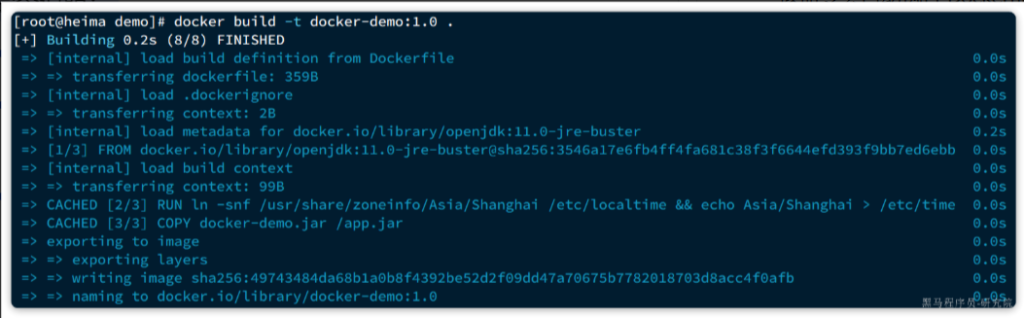 查看镜像列表:
#查看镜像列表:
#1.创建并运行容器
#3.访问
结果:欢迎访问黑马商城, 这是您第1次访问
1 2 3 4 5 6 7 ### 2.4 .网络 上节课我们创建了一个Java项目的容器,而Java项目往往需要访问其它各种中间件,例如MySQL、Redis等。现在,我们的容器之间能否互相访问呢?我们来测试一下 首先,我们查看下MySQL容器的详细信息,重点关注其中的网络IP地址:
#1.用基本命令,寻找Networks.bridge.IPAddress属性
docker inspect --format=‘’ mysql
#2.然后通过命令进入dd容器
#3.在容器内,通过ping命令测试网络
1 2 3 4 5 6 7 8 9 10 11 12 13 14 15 16 17 18 19 20 21 22 23 24 25 发现可以互联,没有问题。  但是,容器的网络IP其实是一个虚拟的IP,其值并不固定与某一个容器绑定,如果我们在开发时写死某个IP,而在部署时很可能MySQL容器的IP会发生变化,连接会失败。 所以,我们必须借助于docker的网络功能来解决这个问题,官方文档: https://docs.docker.com/engine/reference/commandline/network 常见命令有: | **命令** | **说明** | **文档地址** | | ------------------------- | ------------------------ | ------------------------------------------------------------ | | docker network create | 创建一个网络 | [docker network create](https://docs.docker.com/engine/reference/commandline/network_create/) | | docker network ls | 查看所有网络 | [docs.docker.com](https://docs.docker.com/engine/reference/commandline/network_ls/) | | docker network rm | 删除指定网络 | [docs.docker.com](https://docs.docker.com/engine/reference/commandline/network_rm/) | | docker network prune | 清除未使用的网络 | [docs.docker.com](https://docs.docker.com/engine/reference/commandline/network_prune/) | | docker network connect | 使指定容器连接加入某网络 | [docs.docker.com](https://docs.docker.com/engine/reference/commandline/network_connect/) | | docker network disconnect | 使指定容器连接离开某网络 | [docker network disconnect](https://docs.docker.com/engine/reference/commandline/network_disconnect/) | | docker network inspect | 查看网络详细信息 | [docker network inspect](https://docs.docker.com/engine/reference/commandline/network_inspect/) | 教学演示:自定义网络
#1.首先通过命令创建一个网络
#2.然后查看网络
#3.让dd和mysql都加入该网络,注意,在加入网络时可以通过–alias给容器起别名
#4.进入dd容器,尝试利用别名访问db
1 2 3 4 5 6 7 8 9 10 11 12 13 14 15 16 17 18 19 20 21 22 23 24 25 26 27 OK,现在无需记住IP地址也可以实现容器互联了。 * * 总结* * :- 在自定义网络中,可以给容器起多个别名,默认的别名是容器名本身 - 在同一个自定义网络中的容器,可以通过别名互相访问 项目说明: - hmall:商城的后端代码 - hmall-portal:商城用户端的前端代码 - hmall-admin:商城管理端的前端代码 部署的容器及端口说明: | **项目** | **容器名** | **端口** | **备注** | | ------------ | ---------- | ------------------ | ------------------- | | hmall | hmall | 8080 | 黑马商城后端API入口 | | hmall-portal | nginx | 18080 | 黑马商城用户端入口 | | hmall-admin | 18081 | 黑马商城管理端入口 | | | mysql | mysql | 3306 | 数据库 | 在正式部署前,我们先删除之前的nginx、dd两个容器:
docker rm -f nginx dd
1 2 3 4 5 6 7 8 9 10 11 12 13 14 15 16 17 18 19 20 21 22 23 24 25 26 27 28 29 30 31 32 33 34 35 36 37 38 39 mysql容器中已经准备好了商城的数据,所以就不再删除了。 ## 3.1.部署Java项目 `hmall` 项目是一个maven聚合项目,使用IDEA打开`hmall` 项目,查看项目结构如图: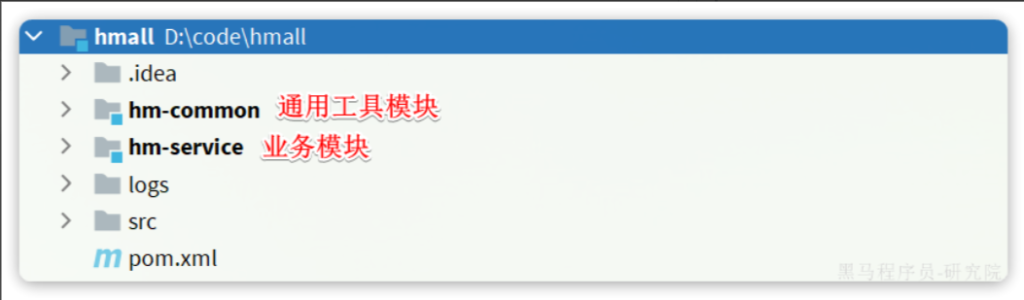 我们要部署的就是其中的`hm-service` ,其中的配置文件采用了多环境的方式: 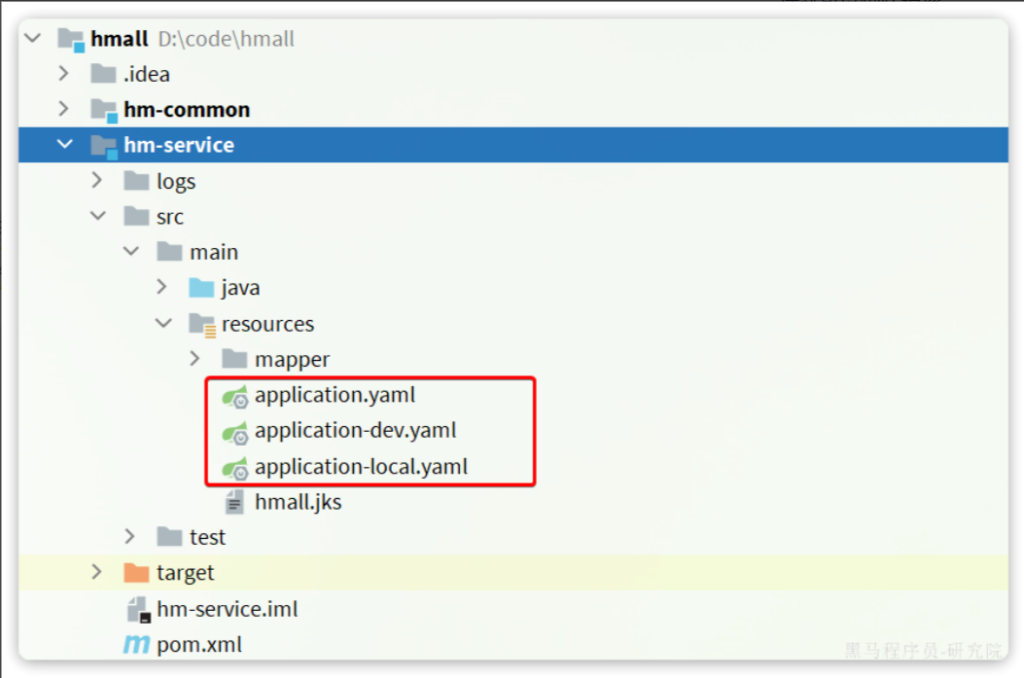 其中的`application-dev.yaml` 是部署到开发环境的配置,`application-local.yaml` 是本地运行时的配置。 查看application.yaml,你会发现其中的JDBC地址并未写死,而是读取变量: 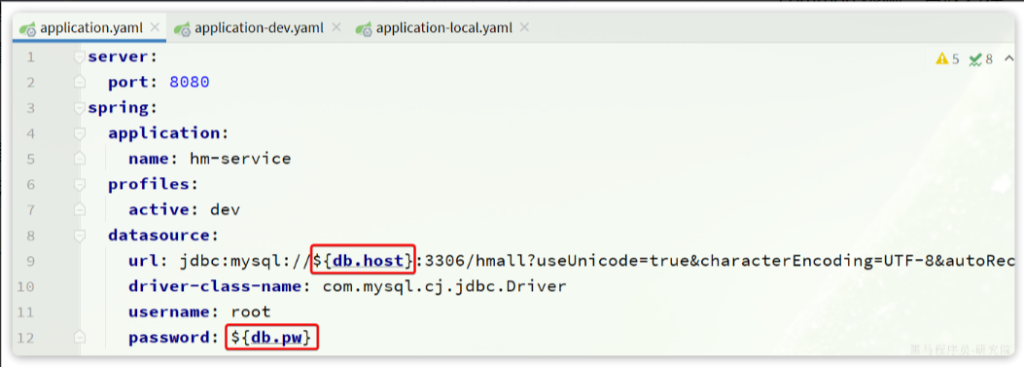 这两个变量在`application-dev.yaml` 和`application-local.yaml` 中并不相同: 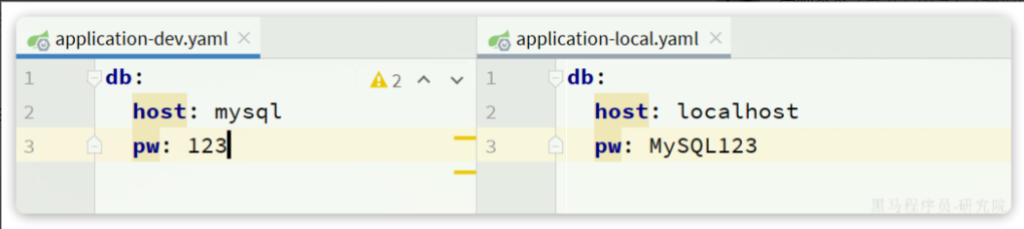 在dev开发环境(也就是Docker部署时)采用了mysql作为地址,刚好是我们的mysql容器名,只要两者在一个网络,就一定能互相访问。 我们将项目打包: 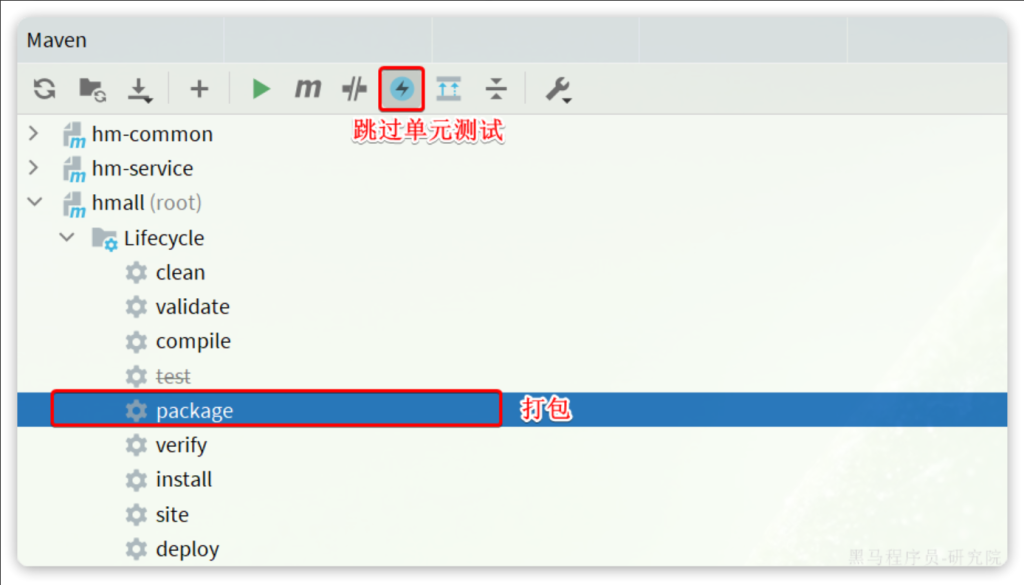 结果: 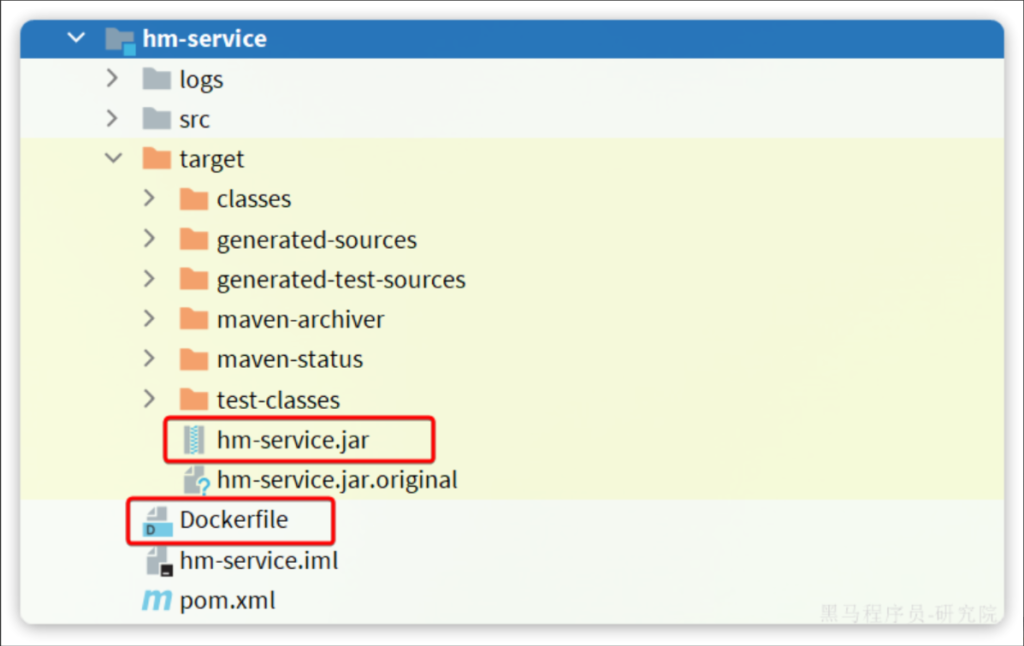 将`hm-service` 目录下的`Dockerfile` 和`hm-service/target` 目录下的`hm-service.jar` 一起上传到虚拟机的`root` 目录: 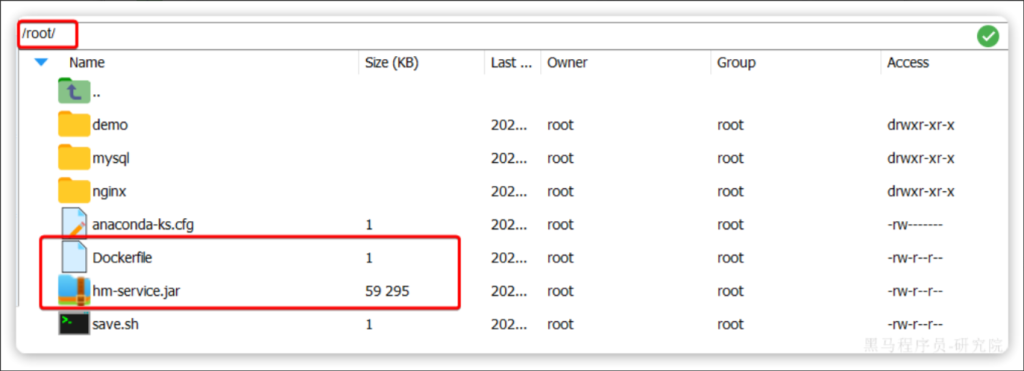 部署项目:
#1.构建项目镜像,不指定tag,则默认为latest
1
2
3
4
5
6
7
8
9
10
11
12
13
14
15
16
17
18
19
20
21
22
23
24
25
26
### 3.2 .部署前端 `hmall-portal`和`hmall-admin`是前端代码,需要基于nginx部署。在课前资料中已经给大家提供了nginx的部署目录: 其中: - `html`是静态资源目录,我们需要把`hmall-portal`以及`hmall-admin`都复制进去 - `nginx.conf`是nginx的配置文件,主要是完成对`html`下的两个静态资源目录做代理 我们现在要做的就是把整个nginx目录上传到虚拟机的`/root`目录下: 然后创建nginx容器并完成两个挂载: - 把`/root/nginx/nginx.conf`挂载到`/etc/nginx/ng``inx.conf` - 把`/root/nginx/html`挂载到`/usr/share/nginx/html` 由于需要让nginx同时代理hmall-portal和hmall-admin两套前端资源,因此我们需要暴露两个端口: - 18080 :对应hmall-portal - 18081 :对应hmall-admin
docker run -d
1 2 3 4 5 6 7 8 9 10 11 12 13 14 15 16 17 18 19 20 21 22 23 24 25 26 27 28 29 测试,通过浏览器访问:http:// 你的虚拟机ip:18080  大家可以看到,我们部署一个简单的java项目,其中包含3 个容器: - MySQL - Nginx - Java项目 而稍微复杂的项目,其中还会有各种各样的其它中间件,需要部署的东西远不止3 个。如果还像之前那样手动的逐一部署,就太麻烦了。 而Docker Compose就可以帮助我们实现**多个相互关联的Docker容器的快速部署**。它允许用户通过一个单独的 docker-compose.yml 模板文件(YAML 格式)来定义一组相关联的应用容器。 docker-compose.yml文件的基本语法可以参考官方文档: https:// docs.docker.com/compose/ compose-file/compose-file-v3 docker-compose文件中可以定义多个相互关联的应用容器,每一个应用容器被称为一个服务(service)。由于service就是在定义某个应用的运行时参数,因此与`docker run`参数非常相似。  举例来说,用docker run部署MySQL的命令如下:
docker run -d
1
2
3
如果用`docker-compose.yml`文件来定义,就是这样:
version: “3.8”
services:
1
2
3
4
5
6
7
8
9
10
11
12
13
对比如下: | **docker run 参数** | **docker compose 指令** | **说明** | | ------------------- | ----------------------- | ---------- | | --name | container_name | 容器名称 | | -p | ports | 端口映射 | | -e | environment | 环境变量 | | -v | volumes | 数据卷配置 | | --network | networks | 网络 | 黑马商城部署文件:
version: “3.8”
services:
1
2
3
4
5
6
7
8
9
### 3.3 .2 .基础命令 编写好docker-compose.yml文件,就可以部署项目了。常见的命令: https: 基本语法如下:
docker compose [OPTIONS] [COMMAND]
1
2
3
4
5
6
7
8
9
10
11
12
13
14
15
16
17
18
19
其中,OPTIONS和COMMAND都是可选参数,比较常见的有: | **类型** | **参数或指令** | **说明** | | -------- | ------------------------------------------------------------ | --------------------------- | | Options | -f | 指定compose文件的路径和名称 | | -p | 指定project名称。project就是当前compose文件中设置的多个service的集合,是逻辑概念 | | | Commands | up | 创建并启动所有service容器 | | down | 停止并移除所有容器、网络 | | | ps | 列出所有启动的容器 | | | logs | 查看指定容器的日志 | | | stop | 停止容器 | | | start | 启动容器 | | | restart | 重启容器 | | | top | 查看运行的进程 | | | exec | 在指定的运行中容器中执行命令 | | 教学演示:
1.进入root目录
cd /root
2.删除旧容器
docker rm -f $(docker ps -qa)
3.删除hmall镜像
docker rmi hmall
4.清空MySQL数据
rm -rf mysql/data
5.启动所有, -d 参数是后台启动
docker compose up -d
6.查看镜像
docker compose images
7.查看容器
docker compose ps
打开浏览器,访问:http://yourIp:8080

# Docker篇完结