
Linux
Linux篇
1.Linux的目录结构
1.1Linux的目录结构
Linux的目录结构是一个树型结构,没有盘符这个概念, 只有一个根目录 /, 所有文件都在它下面,而不像Windows可以拥有多个盘符, 如 C盘、D盘、E盘
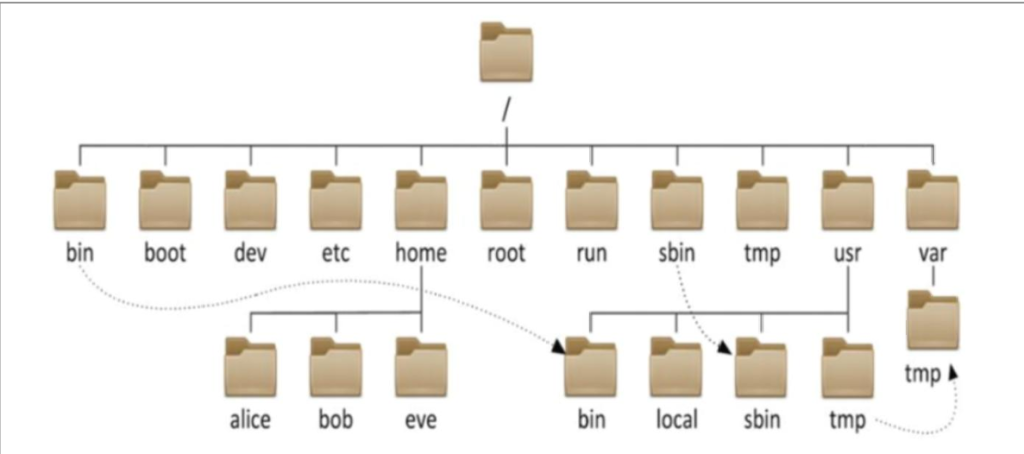
1.2常见的目录结构

2.基础命令
2.1目录相关命令
关于终端
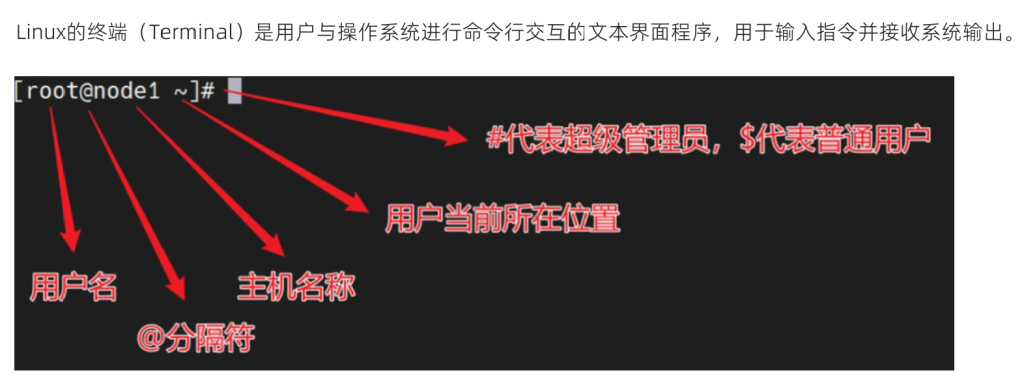
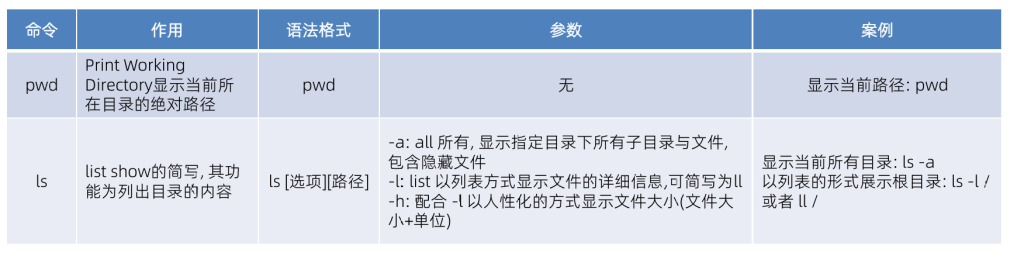
2.1.1基本导航命令
1- 定位与查看:
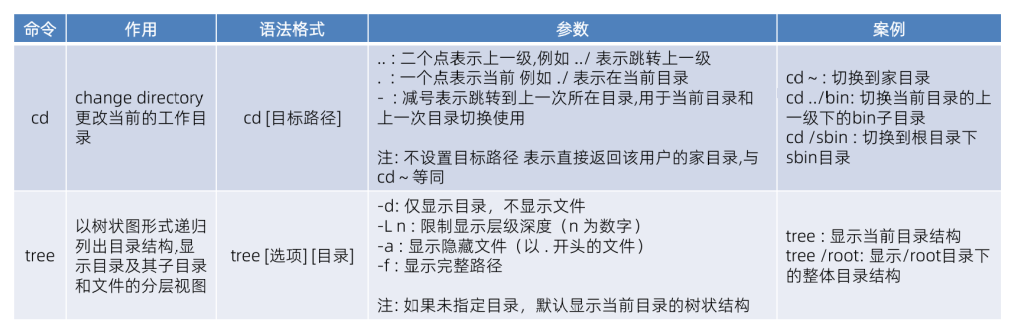
2- 切换与目录结构:
2.1.2目录管理命令
1- 创建目录:

2- 删除目录:


1 | mkdir/game_saves |

注:rmdir 只能删空文件
2.2文件相关命令
2.2.1文件操作命令
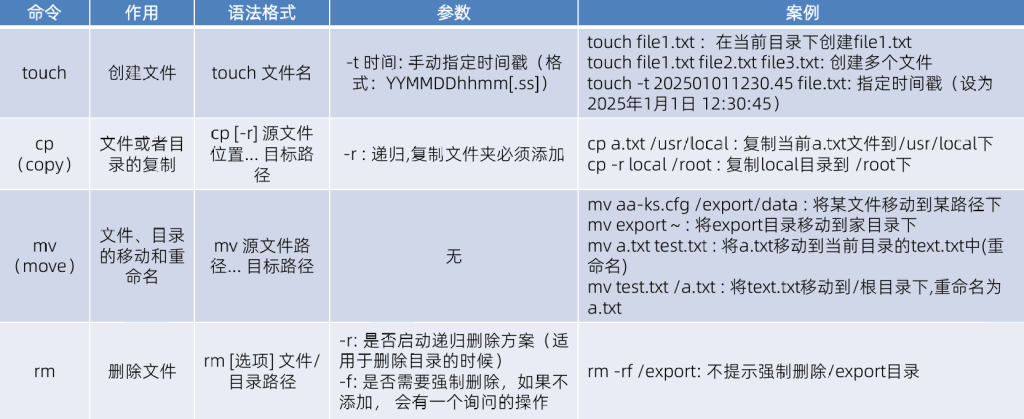
2.2.2文件查找命令
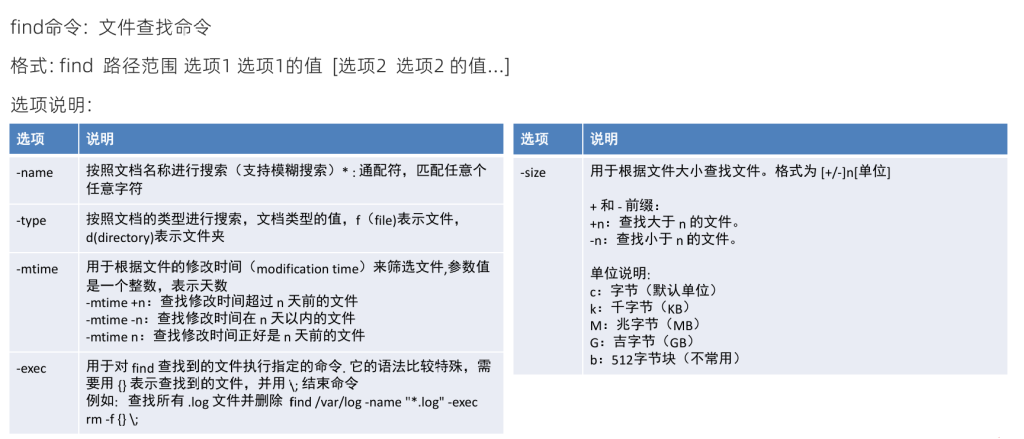

1 | mkdir -p /var/log/app |
find /var/log/app/ -mtime +3 -type f -exec cp {} /backup.old_logs/ \ //将查到3天以前的日志文件复制到指定目录
find /var/log/app/ -mtime +5 -type f exec rm -rf {} ; //删除5天前的日志文件
2.2.3文件编辑命令
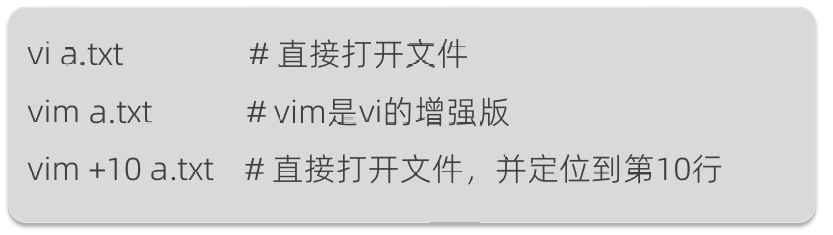
vi:经典的文本编辑器,功能较基础,适用于简单编辑任务。
vim (Vi IMproved):vi 的升级版,支持更多高级功能,如:
- 语法高亮
- 多级撤销(vi 仅支持单步撤销)
- 代码折叠
- 插件支持
- 更好的跨平台兼容性
在 RHEL 9 中,vi 通常是 vim 的符号链接,即运行 vi 实际启动的是 vim 的兼容模式。
安装vim:dnf install -y vim
1- 打开文件
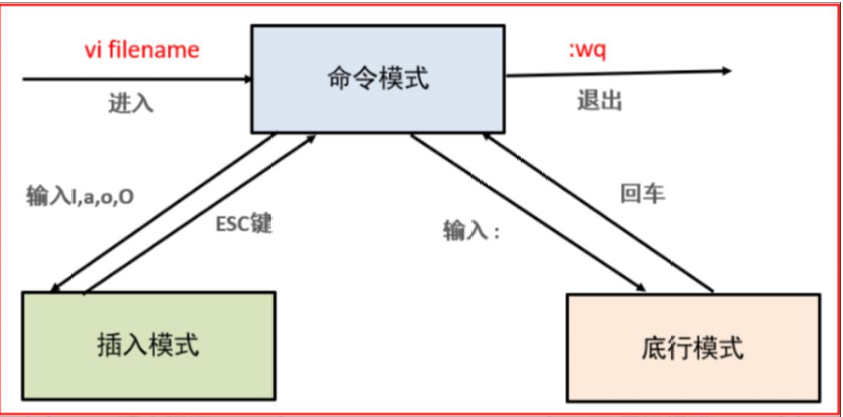
vi/vim三种工作模式: 命令模式、插入模式(编辑模式)、末行模式(底行模式)
命令模式:复制、粘贴、移动光标、撤销与恢复
插入模式(编辑模式):只能编辑文件内容(写字)
底行模式(末行模式):保存文件、退出文件、显示行号、搜索关键词
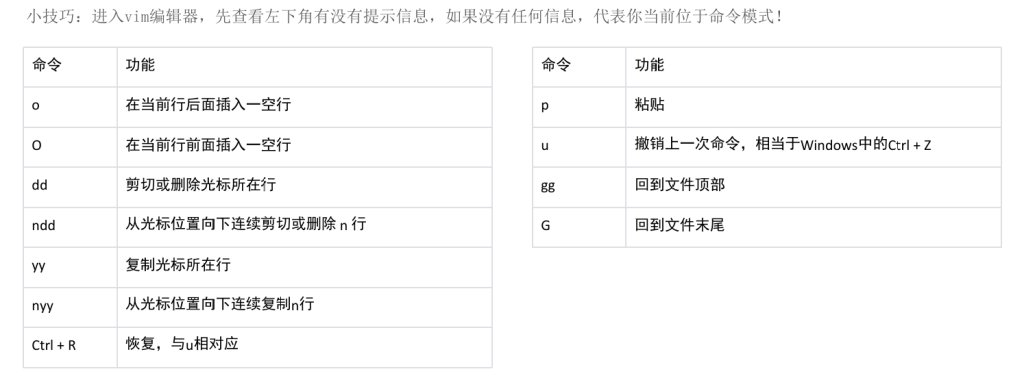
2- 命令模式
当我们通过vi/vim命令打开文件时,默认就处于命令模式
3- 编辑模式
如何进入编辑模式呢?
答:
i:在当前光标的前面插入内容
a:在当前光标的后面插入内容
o:在光标的后一行插入内容
O:在光标的前一行插入内容
问题:如何从编辑模式回到命令模式
答:按 Esc 键
4- 底行模式
在Linux操作系统中,文件必须先保存后退出!
!叹号代表强制,强制保存、强制退出、强制保存并退出

:wq和:x区别?
答:如果文件内容有改变,两者的效果是一样的。如果文件内容没有改变,:x不会改变文件的最后修改时间,但是:wq会更新文件的最后修改时间。运维工程师,强烈推荐使用:x
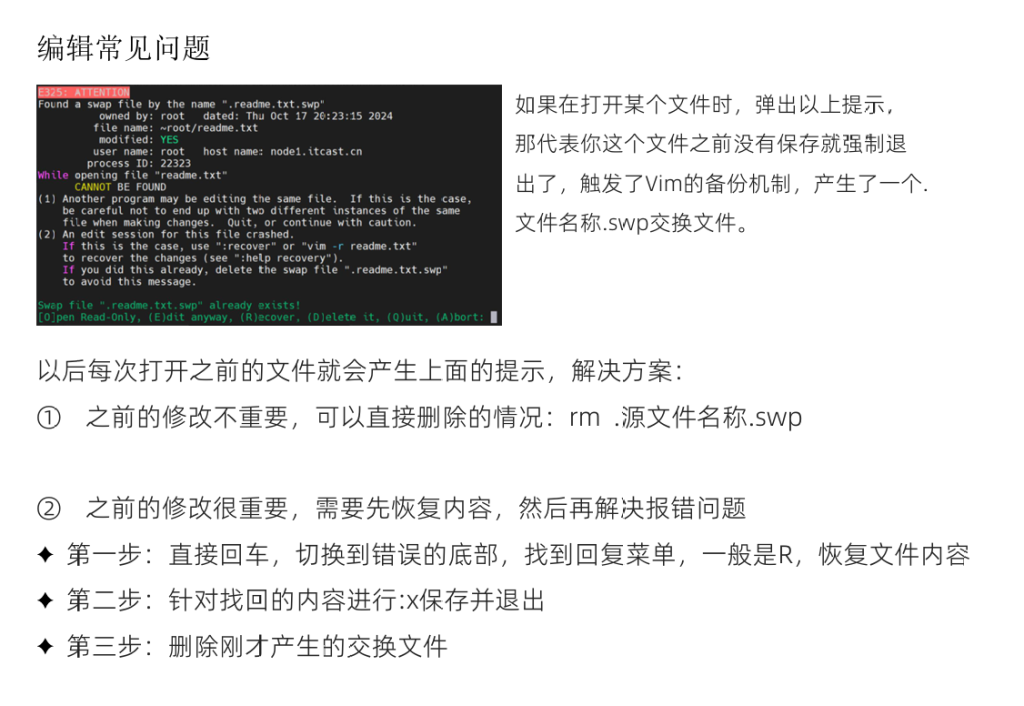
编辑常见问题
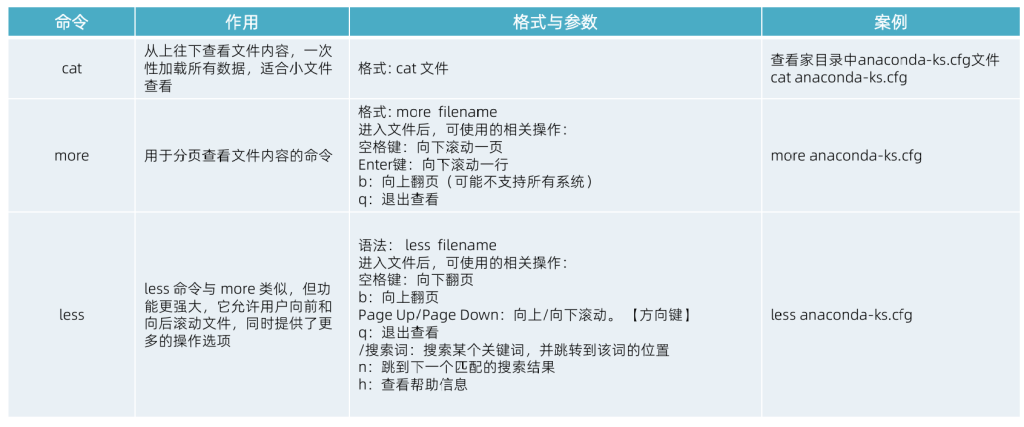
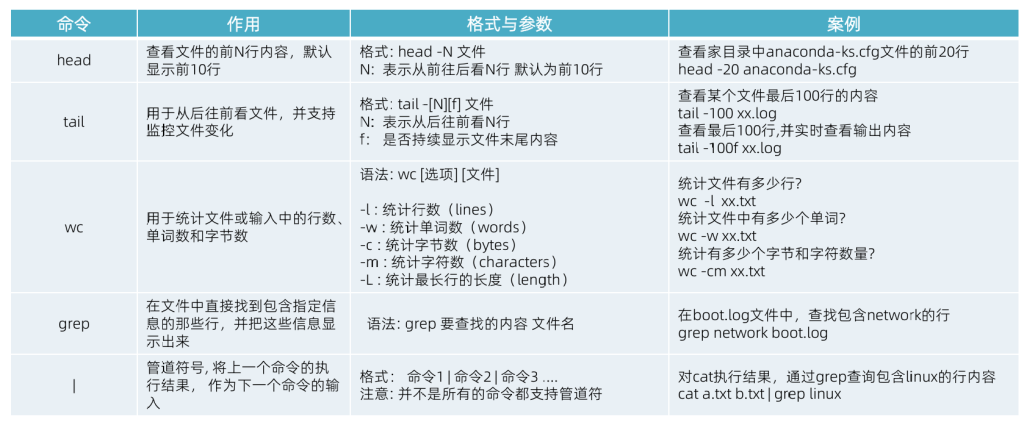
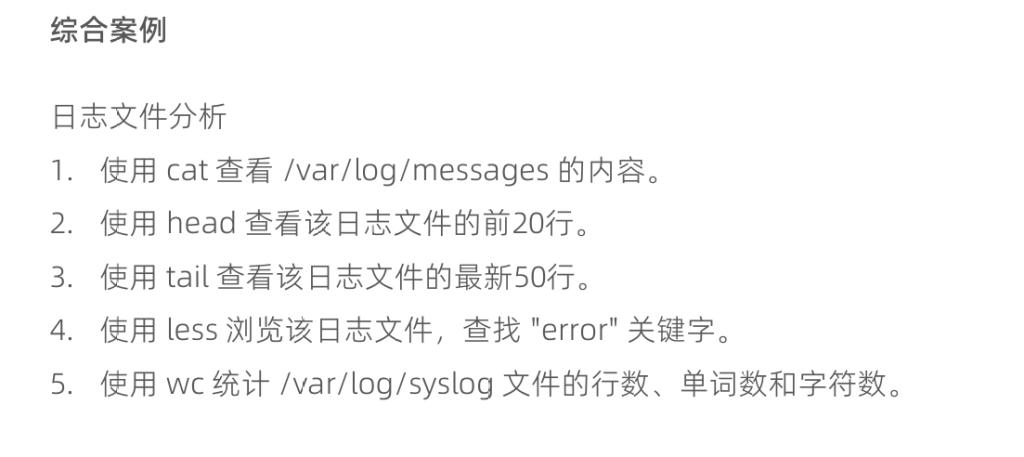
2.2.4文件查看命令
2.2.5文件解压缩命令
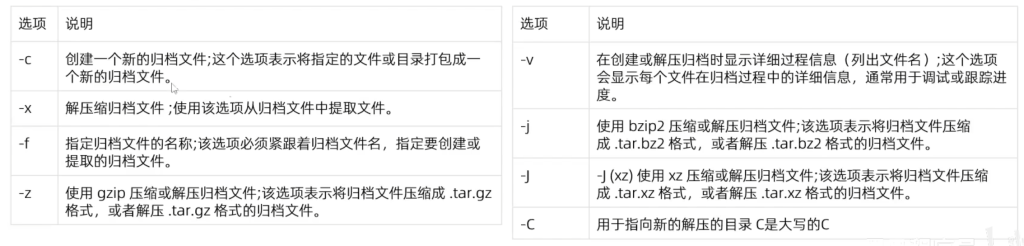
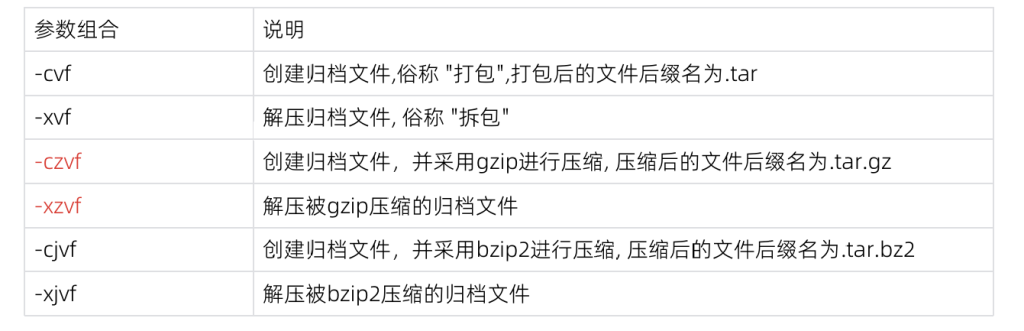
tar(tape archive)是一个用于打包和压缩文件的命令行工具。它可以将多个文件和目录打包成一个文件,也可以对这些文件进行压缩,减少存储空间。tar 命令广泛用于 Unix 和类 Unix 系统,包括 Linux 和 macOS
tar命令:
格式: tar [选项] 文件 .
zip和unzip命令
作用: zip用于压缩, unzip进行解压 针对是zip压缩包
格式:
zip [-r] 归档文件名.zip 需要归档的文件列表
-r : 递归压缩
unzip 归档文件名.zip [-d 解压目录]
-d: 如果不指定, 表示解压到当前路径